몇몇 요소들 제외하고는 내가 지금까지 공부한 백엔드 언어는 다들 비슷한 형태를 가진다.

내가 기억상실에 걸리지 않는이상 다 기억하는 내용들


// 주석
/*
여러줄
주석
*/
#include<stdio.h>
// 전처리기 == 컴파일러 전에 처리해주는 역할
// 컴파일러 == 번역가 -> 빌드
// 실행 : 디버스 - 디버그 하지 않고 시작

void main() { // output function(input)
printf("안녕하세요!\n");
printf("반갑습니다!\n\n");

// 변수 선언
int i = 10;
// 키워드 + 식별자 + 값(value)
// 변수의 3요소
// 1) 저장공간 == 메모리
// 2) 저장공간의 위치(주소)
// 3) 주소의 이름 == 변수명 == 식별자
// 식별자 이름규칙
// 숫자시작 X , 특수기호 X, 키워드 X


double d = 3.14;
char c = 'A';


} // 블록
// 데이터 종류 == data type == 자료형
// 1) 정수 int 4byte
// 2) 실수 double 8byte
// 3) 단일문자 char 1byte
// 4) 문자열 string

/*
함수() 3요소
1. input 입력값 매개변수 파라미터 인자 인수
2. output 출력값 리턴값 return 반환값 결과값
3. 기능 식 function 로직 알고리즘
*/

'C' 카테고리의 다른 글

C언어 Visual Studio 실행하기  (0) 2021.07.01
C언어 Visual studio 설치  (0) 2021.07.01

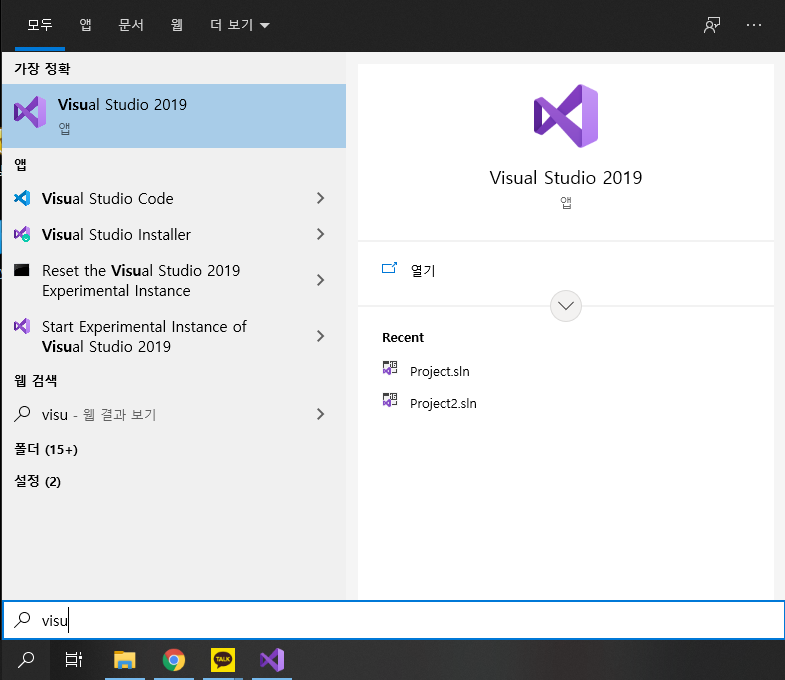
전 글을 봤으면 설치는 얼추 다 됬을것 같다. 이제 실행을 할껀데 어디에 설치됬는지 모르는 사람을 위해 검색하는 창을 캡쳐했다. 사실 이거 모르면 컴퓨터 기초부터 봐야될듯

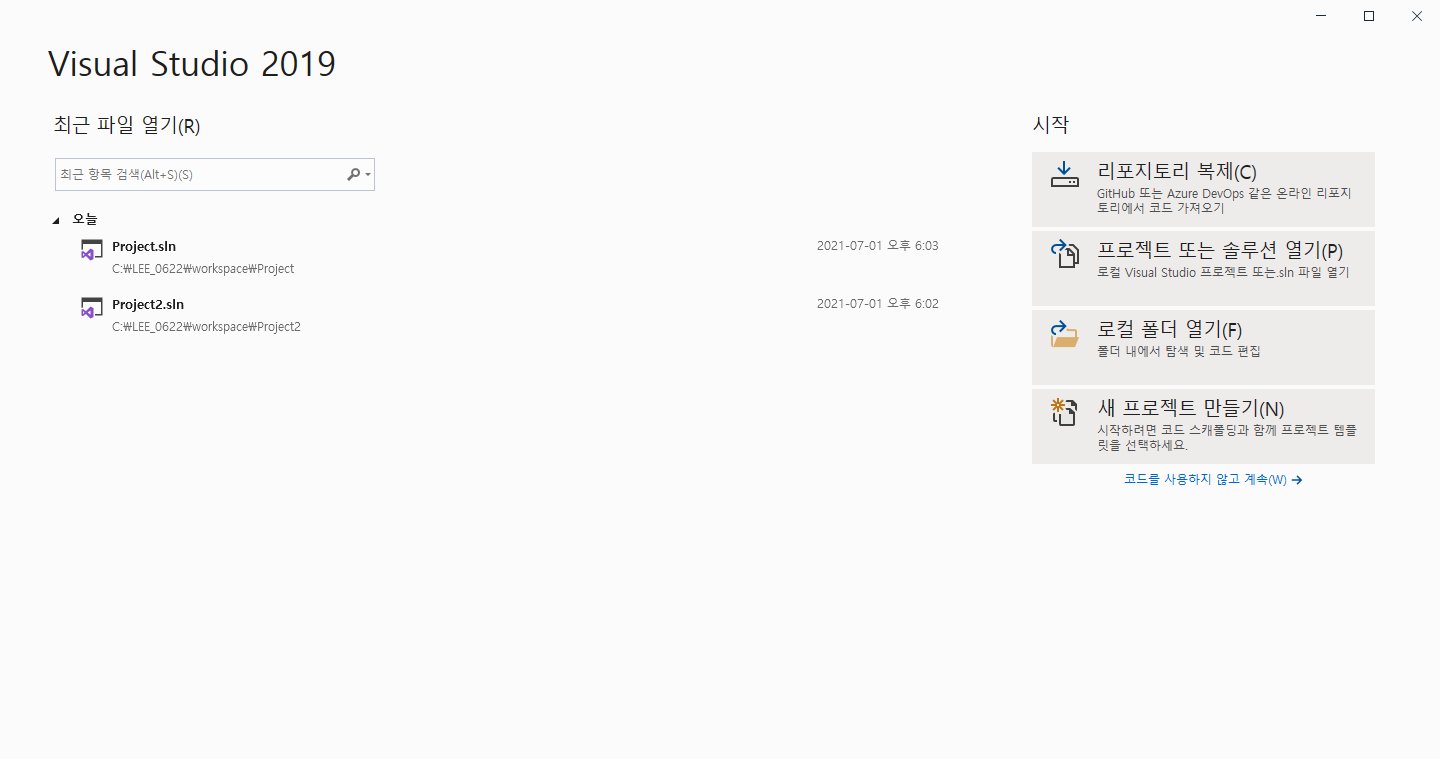
실행하면 아래와 같은 화면이 나온다.

여기서 새프로젝트를 만들기를 클릭하면 아래와 같이 나온다.

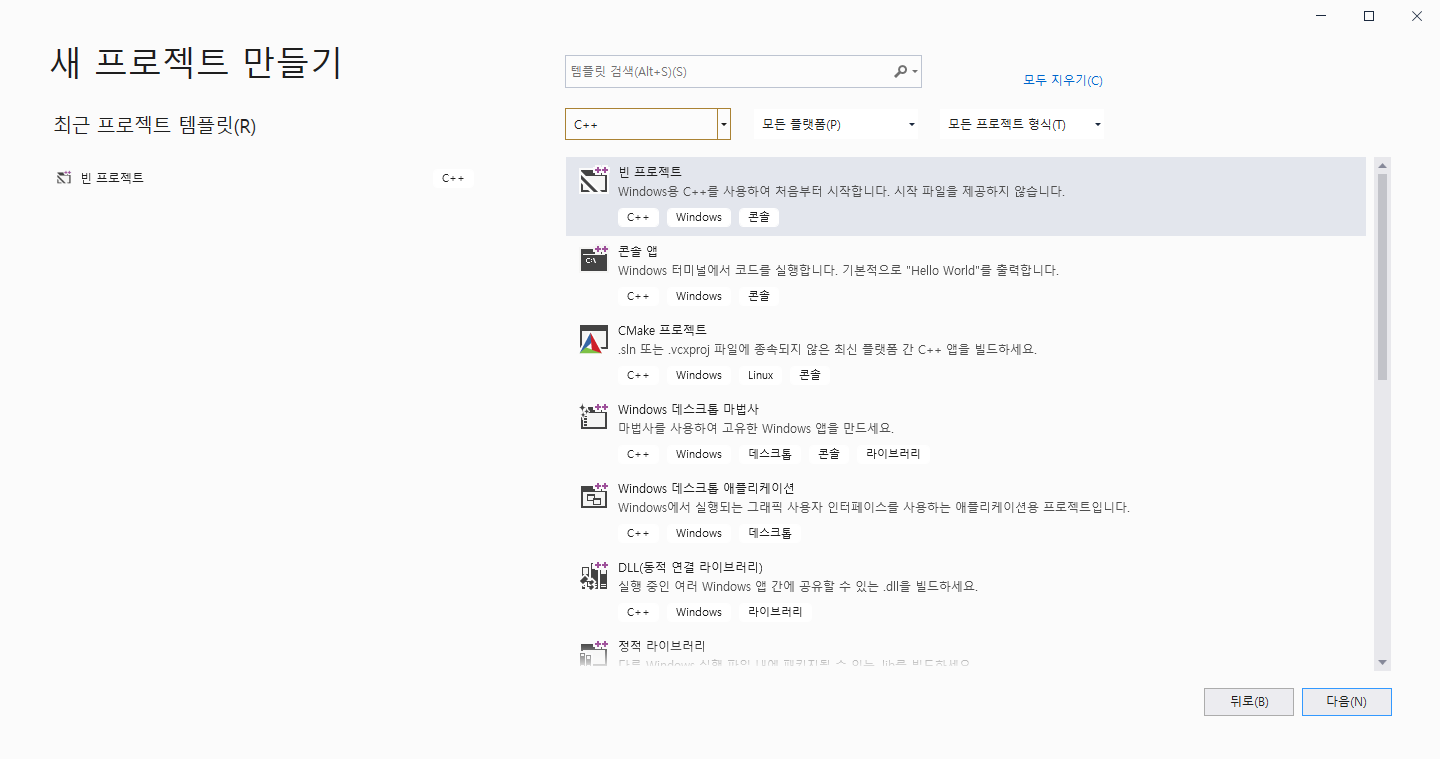
여기서 모든언어를 선택하고, C++을 선택해준다. C언어에서 좀더 발전된 형태의 언어이지만, 그 틀은 거의 다르지않아서 선택하고 사용하면 된다.

위 사진처럼 선택하고 다음을 누르면 아래사진처럼 나온다.

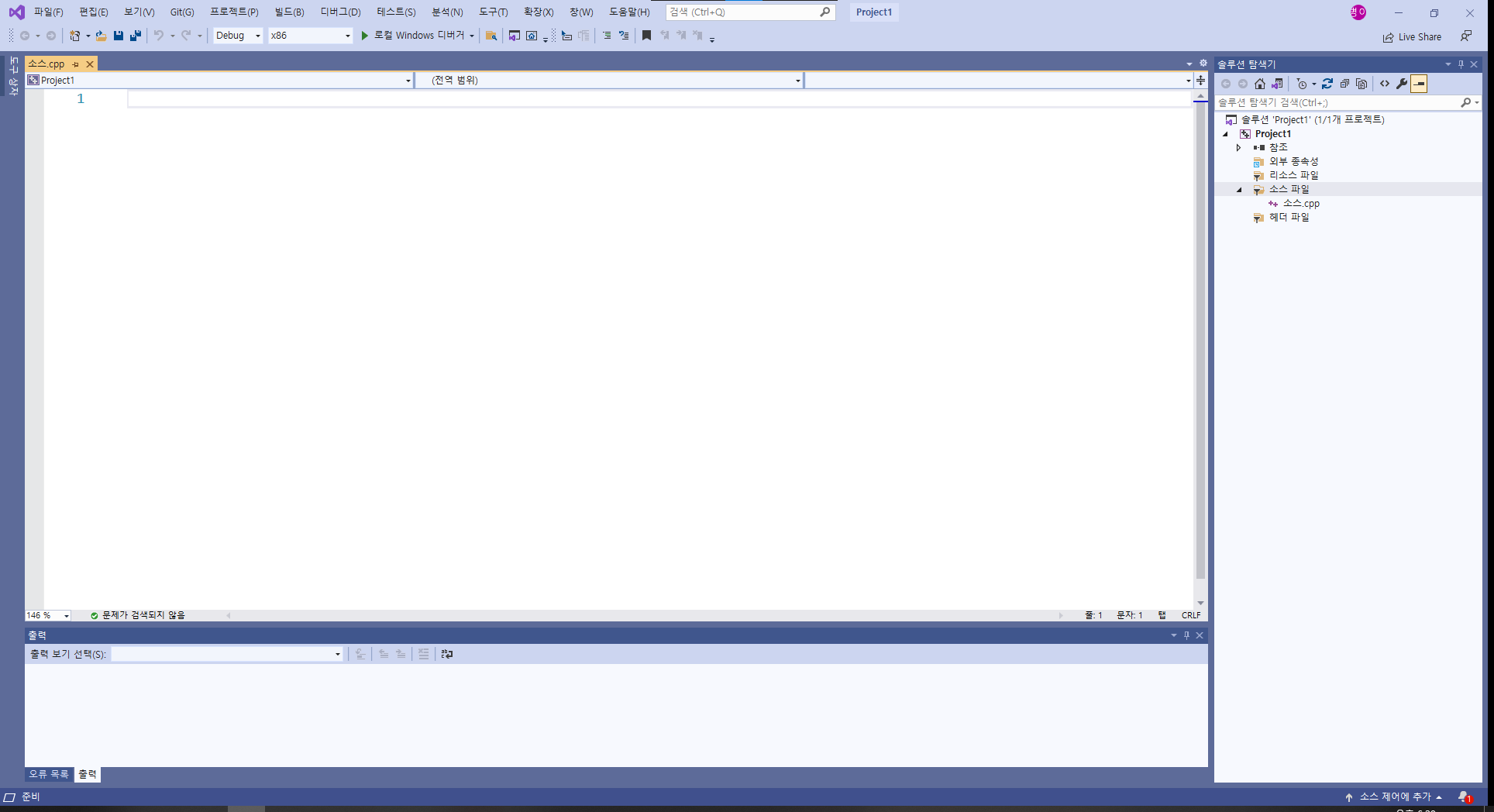
여기서 어디에 프로젝트를 저장할것인가 정하고 만들면 아래와 같이 나온다.

보면 알겠지만 흔이 우리가 생각하는 텍스트 입력기가 없다. 여기서 우측에 보이는 솔루션 탐색기 -  소스파일 우클릭 - 추가 - 새항목을 누른다

C++파일로 만들어서 아래에서 하고싶은 이름으로 바꾼뒤 추가를 선택하면 

이렇게 흔히 볼 수 있는 텍스트 편집기가 나온다.

'C' 카테고리의 다른 글

C언어 기본이라기보단 코딩의 기본  (0) 2021.07.02
C언어 Visual studio 설치  (0) 2021.07.01

https://visualstudio.microsoft.com/ko/


Visual Studio IDE, 코드 편집기, Azure DevOps 및 App Center - Visual Studio

Visual Studio 개발 도구 및 서비스를 통해 플랫폼과 언어를 쉽게 개발할 수 있습니다.Mac 및 Windows 코드 편집기, IDE 또는 Azure DevOps를 무료로 사용해 보세요.

visualstudio.microsoft.com

링크 접속후 스크롤 살짝 내려서 중단에 있는 Visual Studio 다운로드 클릭하고, 일단 학술 용도니깐 무료배포판인 Community 2019로 다운받는다.


'C' 카테고리의 다른 글

C언어 기본이라기보단 코딩의 기본  (0) 2021.07.02
C언어 Visual Studio 실행하기  (0) 2021.07.01

+ Recent posts