
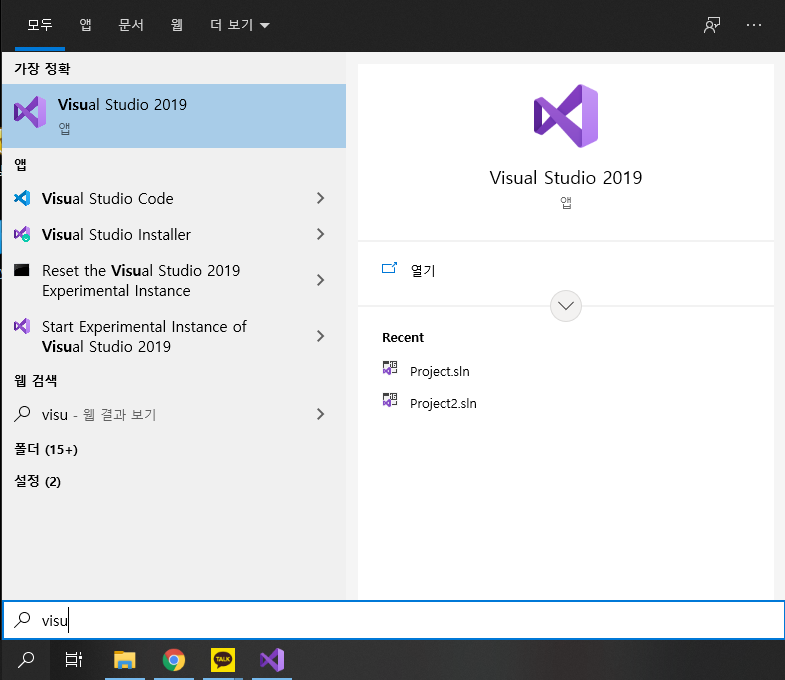
전 글을 봤으면 설치는 얼추 다 됬을것 같다. 이제 실행을 할껀데 어디에 설치됬는지 모르는 사람을 위해 검색하는 창을 캡쳐했다. 사실 이거 모르면 컴퓨터 기초부터 봐야될듯
실행하면 아래와 같은 화면이 나온다.
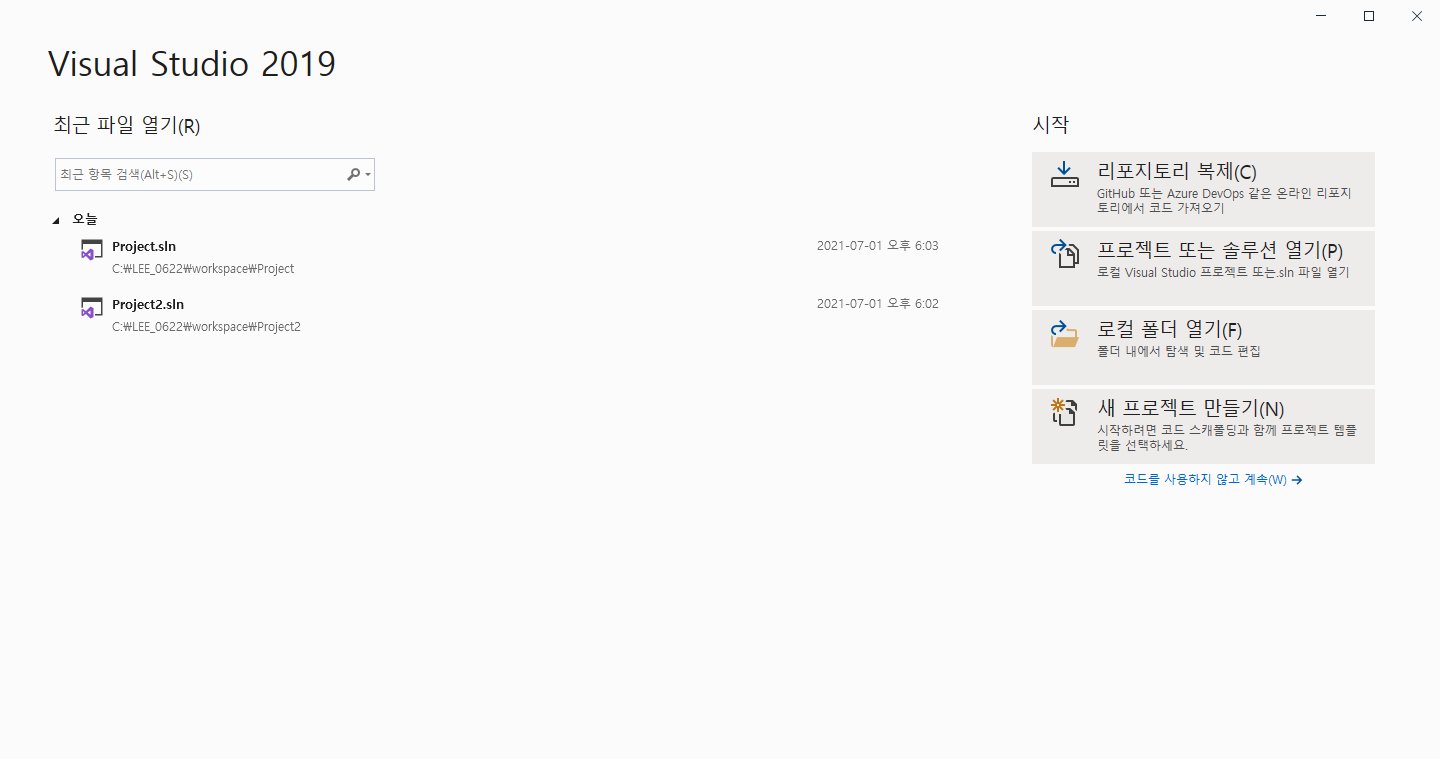
여기서 새프로젝트를 만들기를 클릭하면 아래와 같이 나온다.

여기서 모든언어를 선택하고, C++을 선택해준다. C언어에서 좀더 발전된 형태의 언어이지만, 그 틀은 거의 다르지않아서 선택하고 사용하면 된다.
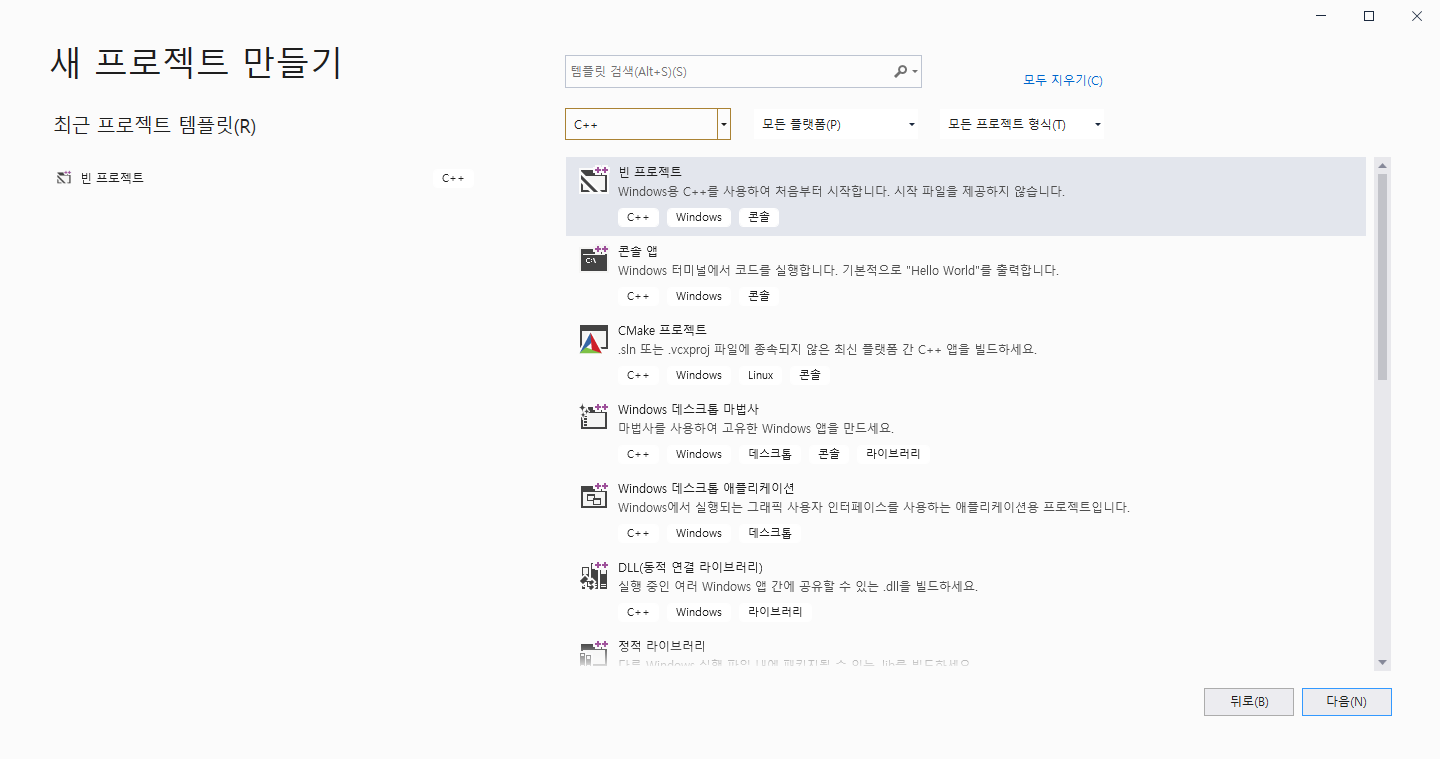
위 사진처럼 선택하고 다음을 누르면 아래사진처럼 나온다.

여기서 어디에 프로젝트를 저장할것인가 정하고 만들면 아래와 같이 나온다.

보면 알겠지만 흔이 우리가 생각하는 텍스트 입력기가 없다. 여기서 우측에 보이는 솔루션 탐색기 - 소스파일 우클릭 - 추가 - 새항목을 누른다


C++파일로 만들어서 아래에서 하고싶은 이름으로 바꾼뒤 추가를 선택하면
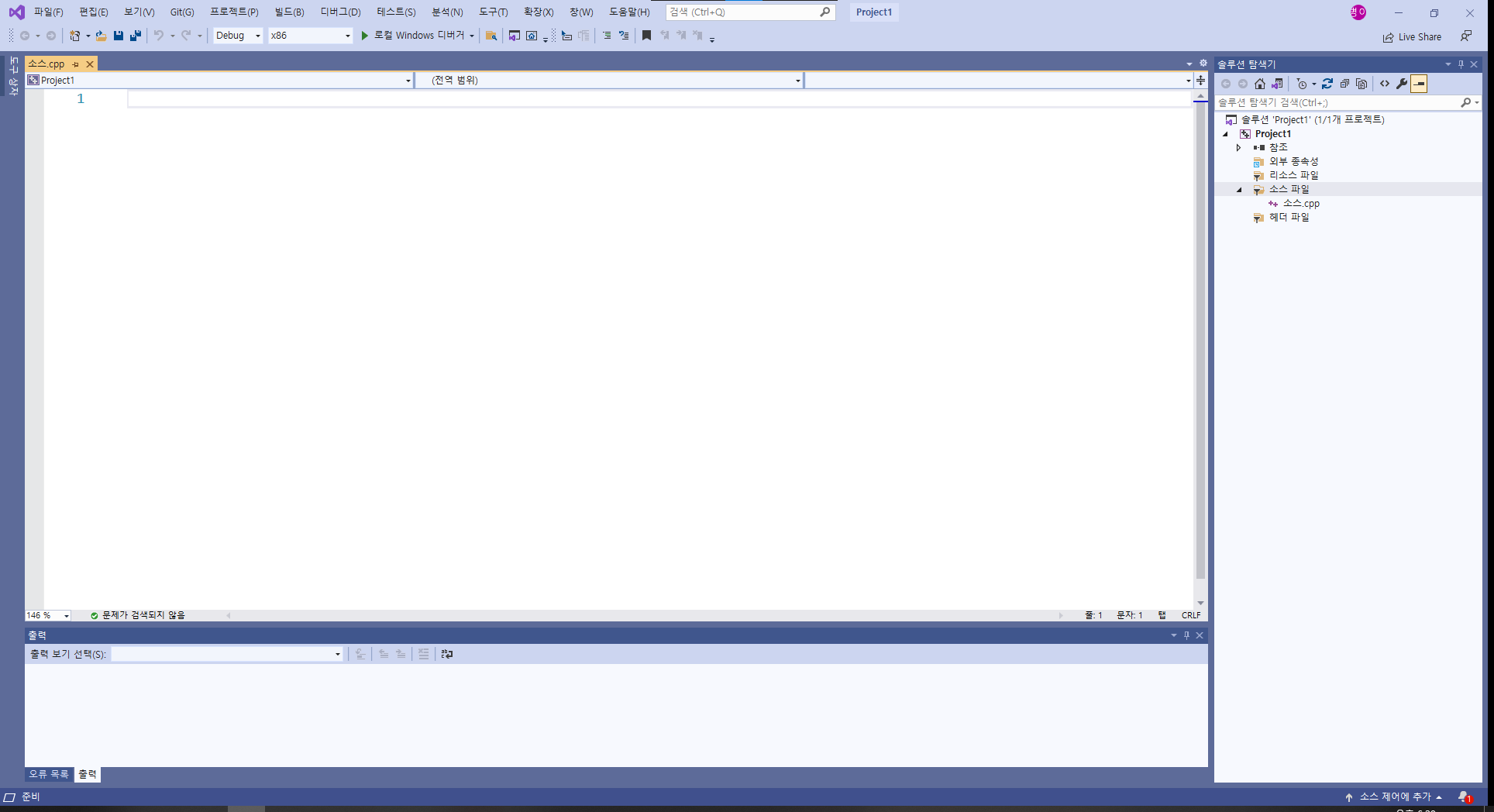
이렇게 흔히 볼 수 있는 텍스트 편집기가 나온다.
'C' 카테고리의 다른 글
| C언어 기본이라기보단 코딩의 기본 (0) | 2021.07.02 |
|---|---|
| C언어 Visual studio 설치 (0) | 2021.07.01 |
